
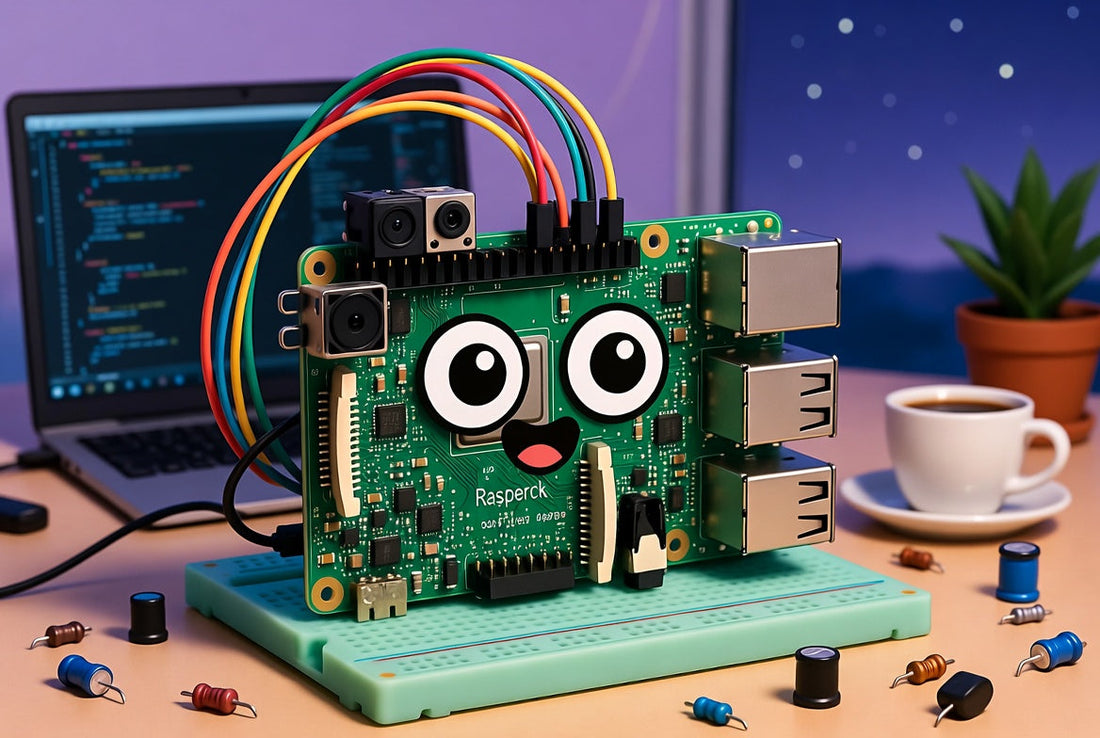
ចង់បានជំនួយការសំឡេងតូចមួយដែលពិតជាធ្វើតាមការណែនាំរបស់អ្នក ដំណើរការលើផ្នែករឹងផ្ទាល់ខ្លួនរបស់អ្នក ហើយនឹងមិនបញ្ជាទិញម្នាស់ដប់ពីរផ្លែដោយចៃដន្យដោយសារតែវាឮអ្នកខុសទេ? ជំនួយការ AI ដោយខ្លួនឯងជាមួយ Raspberry Pi គឺអាចសម្រេចបានគួរឱ្យភ្ញាក់ផ្អើល សប្បាយ និងអាចបត់បែនបាន។ អ្នកនឹងភ្ជាប់ពាក្យដាស់ ការស្គាល់សំឡេង (ASR = ការស្គាល់សំឡេងដោយស្វ័យប្រវត្តិ) ខួរក្បាលសម្រាប់ភាសាធម្មជាតិ (ច្បាប់ ឬ LLM) និងការបំប្លែងអត្ថបទទៅជាសំឡេង (TTS)។ បន្ថែមស្គ្រីបមួយចំនួន សេវាកម្មមួយ ឬពីរ និងការកែសម្រួលសំឡេងដោយប្រុងប្រយ័ត្នមួយចំនួន នោះអ្នកនឹងទទួលបានឧបករណ៍បំពងសម្លេងឆ្លាតវៃដែលអាចដាក់តាមខ្លួនបាន ដែលគោរពតាមច្បាប់របស់អ្នក។
ចូរនាំអ្នកពីសូន្យទៅនិយាយទៅកាន់អ្នក-Pi ដោយមិនចាំបាច់ដកសក់ធម្មតា។ យើងនឹងគ្របដណ្តប់ផ្នែក ការដំឡើង កូដ ការប្រៀបធៀប ហ្គូតឆា... burrito ទាំងមូល។ 🌯
អត្ថបទដែលអ្នកប្រហែលជាចង់អានបន្ទាប់ពីអត្ថបទនេះ៖
🔗 របៀបសិក្សា AI ប្រកបដោយប្រសិទ្ធភាព
បង្កើតផែនទីបង្ហាញផ្លូវសិក្សា គម្រោងអនុវត្ត និងតាមដានវឌ្ឍនភាព។
🔗 របៀបចាប់ផ្តើមក្រុមហ៊ុន AI
បញ្ជាក់បញ្ហា បង្កើត MVP ប្រមូលផ្តុំក្រុម ធានាអតិថិជនដំបូង។
🔗 របៀបប្រើ AI ឱ្យកាន់តែមានផលិតភាព
ធ្វើកិច្ចការប្រចាំថ្ងៃដោយស្វ័យប្រវត្តិ សម្រួលលំហូរការងារ និងបង្កើនលទ្ធផលច្នៃប្រឌិត។
🔗 របៀបបញ្ចូល AI ទៅក្នុងអាជីវកម្មរបស់អ្នក
កំណត់ដំណើរការដែលមានឥទ្ធិពលខ្ពស់ អនុវត្តអ្នកបើកយន្តហោះ វាស់វែង ROI ខ្នាត។
អ្វីដែលធ្វើឱ្យជំនួយការ DIY AI ដ៏ល្អជាមួយ Raspberry Pi ✅
-
ឯកជនតាមលំនាំដើម - រក្សាសំឡេងក្នុងស្រុកតាមដែលអាចធ្វើទៅបាន។ អ្នកសម្រេចចិត្តថាអ្វីនឹងចាកចេញពីឧបករណ៍។
-
ម៉ូឌុល - ប្តូរសមាសធាតុដូចជា Lego៖ wake word engine, ASR, LLM, TTS។
-
មានតម្លៃសមរម្យ - ភាគច្រើនជាប្រភពបើកចំហ មីក្រូហ្វូនទំនិញ ឧបករណ៍បំពងសម្លេង និង Pi។
-
Hackable – ចង់បានស្វ័យប្រវត្តិកម្មនៅផ្ទះ ផ្ទាំងគ្រប់គ្រង ទម្លាប់ និងជំនាញផ្ទាល់ខ្លួនមែនទេ? ងាយស្រួល។
-
អាចទុកចិត្តបាន - គ្រប់គ្រងដោយសេវាកម្ម ចាប់ផ្ដើម និងចាប់ផ្តើមស្តាប់ដោយស្វ័យប្រវត្តិ។
-
សប្បាយ - អ្នកនឹងរៀនបានច្រើនអំពីអូឌីយ៉ូ ដំណើរការ និងការរចនាដែលជំរុញដោយព្រឹត្តិការណ៍។
ព័ត៌មានជំនួយតូចតាច៖ ប្រសិនបើអ្នកប្រើ Raspberry Pi 5 ហើយមានគម្រោងដំណើរការម៉ូដែលក្នុងស្រុកដែលធ្ងន់ជាងនោះ ម៉ាស៊ីនត្រជាក់ Clip-on ជួយនៅក្រោមបន្ទុកប្រកបដោយនិរន្តរភាព។ (នៅពេលមានការសង្ស័យ សូមជ្រើសរើស Active Cooler ផ្លូវការដែលបានរចនាឡើងសម្រាប់ Pi 5។) [1]
គ្រឿងបន្លាស់ និងឧបករណ៍ដែលអ្នកត្រូវការ 🧰
-
Raspberry Pi: Pi 4 ឬ Pi 5 បានណែនាំសម្រាប់ headroom ។
-
កាត microSD៖ 32 GB+ ត្រូវបានណែនាំ។
-
មីក្រូហ្វូន USB៖ មីក្រូហ្វូន USB សាមញ្ញគឺអស្ចារ្យណាស់។
-
ធុងបាស៖ USB ឬ 3.5 mm speaker ឬ I2S amp HAT។
-
បណ្តាញ៖ អ៊ីសឺរណិត ឬ Wi-Fi ។
-
ជម្រើសដ៏ស្រស់ស្អាត៖ ស្រោម, ត្រជាក់សកម្ម សម្រាប់ Pi 5, ប៊ូតុងរុញសម្រាប់រុញទៅនិយាយ, ចិញ្ចៀន LED ។ [1]
ការដំឡើងប្រព័ន្ធប្រតិបត្តិការ និងមូលដ្ឋាន
-
បញ្ចេញ Raspberry Pi OS ជាមួយ Raspberry Pi Imager។ វាជាវិធីងាយស្រួលបំផុតដើម្បីទទួលបាន microSD ដែលអាចចាប់ផ្ដើមបានជាមួយនឹងការកំណត់ជាមុនដែលអ្នកចង់បាន។ [1]
-
ចាប់ផ្ដើម ភ្ជាប់ទៅបណ្តាញ បន្ទាប់មកធ្វើបច្ចុប្បន្នភាពកញ្ចប់៖
sudo apt update && sudo apt upgrade -y
-
មូលដ្ឋានសំឡេង៖ នៅលើ Raspberry Pi OS អ្នកអាចកំណត់លទ្ធផល កម្រិត និងឧបករណ៍លំនាំដើមតាមរយៈ UI ផ្ទៃតុ ឬ
raspi-config។ អូឌីយ៉ូ USB និង HDMI ត្រូវបានគាំទ្រនៅទូទាំងម៉ូដែល; លទ្ធផលប៊្លូធូសមាននៅលើម៉ូដែលដែលមានប៊្លូធូស។ [1] -
ផ្ទៀងផ្ទាត់ឧបករណ៍៖
arecord -l aplay -l
បន្ទាប់មកសាកល្បងចាប់យក និងចាក់សារឡើងវិញ។ ប្រសិនបើកម្រិតហាក់ដូចជាចម្លែក សូមពិនិត្យមើលឧបករណ៍លាយ និងលំនាំដើម មុនពេលបន្ទោសមីក្រូហ្វូន។

ស្ថាបត្យកម្មមួយភ្លែត🗺️
ដ៏សមហេតុផល ជាមួយនឹងលំហូរ Raspberry Pi មើលទៅដូចនេះ៖
Wake word → ការថតសំឡេងផ្ទាល់ → ប្រតិចារឹក ASR → ការគ្រប់គ្រងដោយចេតនា ឬ LLM → អត្ថបទឆ្លើយតប → TTS → ការចាក់សំលេង → សកម្មភាពស្រេចចិត្តតាមរយៈ MQTT ឬ HTTP ។
-
Wake word: Porcupine គឺតូច ត្រឹមត្រូវ និងដំណើរការក្នុងមូលដ្ឋានជាមួយនឹងការគ្រប់គ្រងភាពប្រែប្រួលនៃពាក្យគន្លឹះនីមួយៗ។ [2]
-
ASR៖ Whisper គឺជាគំរូ ASR ពហុភាសា គោលបំណងទូទៅ ដែលត្រូវបានបណ្តុះបណ្តាលលើ ~680k ម៉ោង។ វារឹងមាំចំពោះការសង្កត់សំឡេង/សំឡេងរំខានផ្ទៃខាងក្រោយ។ សម្រាប់ការប្រើប្រាស់នៅលើឧបករណ៍
whisper.cppផ្តល់នូវផ្លូវសន្និដ្ឋាន C/C++ ដ៏រលូន។ [3][4] -
ខួរក្បាល៖ ជម្រើសរបស់អ្នក - cloud LLM តាមរយៈ API ម៉ាស៊ីនច្បាប់ ឬការសន្និដ្ឋានក្នុងស្រុកអាស្រ័យលើកម្លាំងសេះ។
-
TTS: Piper បង្កើតការនិយាយធម្មជាតិនៅក្នុងមូលដ្ឋាន លឿនគ្រប់គ្រាន់សម្រាប់ការឆ្លើយតបរហ័សនៅលើផ្នែករឹងតិចតួច។ [5]
តារាងប្រៀបធៀបរហ័ស🔎
| ឧបករណ៍ | ល្អបំផុតសម្រាប់ | តម្លៃ | ហេតុអ្វីបានជាវាដំណើរការ |
|---|---|---|---|
| Porcupine Wake Word | គន្លឹះស្តាប់ជានិច្ច | ថ្នាក់ឥតគិតថ្លៃ + | ស៊ីភីយូទាប ភាពត្រឹមត្រូវ ការចងងាយស្រួល [2] |
| ខ្សឹប.cpp | ASR ក្នុងស្រុកនៅលើ Pi | ប្រភពបើកចំហ | ភាពត្រឹមត្រូវល្អ ស៊ីភីយូដែលងាយស្រួលប្រើ [4] |
| លឿនជាងមុន - ខ្សឹប | ASR លឿនជាងមុននៅលើ CPU/GPU | ប្រភពបើកចំហ | ការបង្កើនប្រសិទ្ធភាព CTranslate2 |
| Piper TTS | ការបញ្ចេញសំឡេងក្នុងស្រុក | ប្រភពបើកចំហ | សំឡេងលឿន ច្រើនភាសា [5] |
| Cloud LLM API | ហេតុផលសម្បូរបែប | ផ្អែកលើការប្រើប្រាស់ | ផ្ទុកការគណនាធ្ងន់ |
| ថ្នាំង-ក្រហម | សកម្មភាពរៀបចំ | ប្រភពបើកចំហ | លំហូរដែលមើលឃើញ, MQTT រួសរាយរាក់ទាក់ |
ការបង្កើតជាជំហានៗ៖ រង្វិលជុំសំឡេងដំបូងរបស់អ្នក🧩
យើងនឹងប្រើ Porcupine សម្រាប់ការភ្ញាក់ពីដំណេក ពាក្យ Whisper សម្រាប់ប្រតិចារឹក មុខងារ "ខួរក្បាល" ស្រាលសម្រាប់ការឆ្លើយតប (ជំនួសដោយ LLM នៃជម្រើសរបស់អ្នក) និង Piper សម្រាប់ការនិយាយ។ រក្សាវាឱ្យតិចបំផុត បន្ទាប់មកធ្វើម្តងទៀត។
1) ដំឡើងភាពអាស្រ័យ
sudo apt ដំឡើង -y python3-pip portaudio19-dev sox ffmpeg pip3 ដំឡើង sounddevice numpy
-
Porcupine៖ ទាញយក SDK/bindings សម្រាប់ភាសារបស់អ្នក ហើយធ្វើតាមការចាប់ផ្តើមរហ័ស (កូនសោចូលប្រើ + បញ្ជីពាក្យគន្លឹះ + ស៊ុមអូឌីយ៉ូ →
.process)។ [2] -
Whisper (CPU-friendly): build whisper.cpp:
git clone https://github.com/ggml-org/whisper.cpp cd whisper.cpp && cmake -B build && cmake --build build -j ./models/download-ggml-model.sh base.en ./build/bin/whisper-cli -m ./models/ggml-base.en.av -f your
ខាងលើឆ្លុះបញ្ចាំងពីការចាប់ផ្តើមរហ័សរបស់គម្រោង។ [4]
ចូលចិត្ត Python?
ខ្សឹបលឿនជាងមុន(CPTranslate2) ច្រើនតែស្រទន់ជាង vanilla Python នៅលើ CPU ល្មម។
2) ដំឡើង Piper TTS
git clone https://github.com/rhasspy/piper cd piper make # ទាញយកគំរូសំឡេងដែលអ្នកចូលចិត្ត ឧ, en_US-amy echo "Hello there." | ./piper --model voices/en/en_US-amy-medium.onnx --output_file hello.wav aplay hello.wav
Piper ត្រូវបានរចនាឡើងសម្រាប់ TTS នៅលើឧបករណ៍ដែលមានជម្រើសសំឡេង/ភាសាច្រើន។ [5]
3) រង្វិលជុំជំនួយតិចតួចនៅក្នុង Python
បង្រួមដោយចេតនា៖ រង់ចាំឃ្លាដាស់ (ដើម) កំណត់ត្រា ប្រតិចារឹកជាមួយ whisper.cppបង្កើតការឆ្លើយតប (កន្លែងដាក់) បន្ទាប់មកនិយាយតាមរយៈ Piper ។ ប្តូរកន្លែងដាក់ជាមួយ LLM ដែលអ្នកចូលចិត្ត ឬតក្កវិជ្ជាច្បាប់។
នាំចូល os, subprocess, wave import sounddevice as sd WAKE_WORD = "hey computer" # swap for Porcupine in production [2] RECORD_SECONDS = 6 SAMPLE_RATE = 16000 CHANNELS = 1 WORKDIR = "/home/pi/assistant" ASR_BIN = "/home/pi/whisper.cpp/build/bin/whisper-cli" # [4] ASR_MODEL = "/home/pi/whisper.cpp/models/ggml-base.en.bin" PIPER_BIN = "/home/pi/piper/build/piper" # [5] PIPER_VOICE = "/home/pi/piper/voices/en/en_US-amy-medium.onnx" os.makedirs(WORKDIR, exist_ok=True) def record_wav(path, seconds=RECORD_SECONDS): audio = sd.rec(int(seconds * SAMPLE_RATE), samplerate=1s'type'SAMPLE_RATE) sd.wait() ជាមួយ wave.open(path, 'wb') ជា w: w.setnchannels(CHANNELS); w.setsampwidth(2); w.setframerate(SAMPLE_RATE) w.writeframes(audio.tobytes()) def transcribe(path): cmd = [ASR_BIN, "-m", ASR_MODEL, "-f", path, "-otxt"] subprocess.run(cmd, check=True, cwd=WORKDIR", ".re", ".re" encoding="utf-8") as f: return f.read().strip() def generate_reply(prompt): ប្រសិនបើ "weather" in prompt.lower(): ត្រឡប់ "ខ្ញុំមើលមិនឃើញពពកទេ ប៉ុន្តែវាប្រហែលជាល្អហើយ។ យកអាវមួយមកក្នុងករណី។" ត្រឡប់ "អ្នកបាននិយាយថា៖ " + prompt def speak(text): proc = subprocess.Popen([PIPER_BIN, "--model", PIPER_VOICE, "--output_file", f"{WORKDIR}/reply.wav"], stdin=subprocess.PIPE) proc.stdin.write(text.encode")(") proc.stdin.close(); proc.wait() subprocess.run(["aplay", f"{WORKDIR}/reply.wav"], check=True) print("Assistant ready. Type the wake phrase to test") while True: typed = input("> ").strip(.lower() if typed == WAKE_WORD: wav_path.f"av record_wav(wav_path) text = transcribe(wav_path) reply = generate_reply(text) print("User:", text); print("ជំនួយការ៖", ឆ្លើយតប) និយាយ(ឆ្លើយតប) else: print("វាយឃ្លាដាស់ ដើម្បីសាកល្បងរង្វិលជុំ។")
សម្រាប់ការរកឃើញពាក្យដាស់តឿនពិតប្រាកដ សូមបញ្ចូលឧបករណ៍រាវរកការផ្សាយរបស់ Porcupine (ស៊ីភីយូទាប ភាពប្រែប្រួលនៃពាក្យគន្លឹះនីមួយៗ)។ [2]
ការលៃតម្រូវសំឡេងដែលពិតជាសំខាន់🎚️
ការជួសជុលតូចៗមួយចំនួនធ្វើឱ្យជំនួយការរបស់អ្នកមានអារម្មណ៍ថាឆ្លាតជាងមុន 10 ×៖
-
ចម្ងាយមីក្រូហ្វូន៖ ៣០–៦០ សង់ទីម៉ែត្រ គឺជាចំណុចល្អបំផុតសម្រាប់មីក្រូហ្វូន USB ជាច្រើន។
-
កម្រិត៖ ជៀសវាងការច្រឹបលើការបញ្ចូល និងរក្សាការចាក់សារថ្មីឱ្យបានល្អ។ ជួសជុលផ្លូវមុនពេលដេញកូដខ្មោច។ នៅលើ Raspberry Pi OS អ្នកអាចគ្រប់គ្រងឧបករណ៍ទិន្នផល និងកម្រិតតាមរយៈឧបករណ៍ប្រព័ន្ធ ឬ
raspi-config។ [1] -
សូរស័ព្ទនៃបន្ទប់: ជញ្ជាំងរឹងបណ្តាលឱ្យមានអេកូ; កម្រាលទន់នៅក្រោមមីក្រូហ្វូនជួយ។
-
កម្រិតពាក្យភ្ញាក់៖ ងាយប្រតិកម្មពេក → បង្កឲ្យមានខ្មោច; តឹងរ៉ឹងពេក → អ្នកនឹងស្រែកដាក់ plastic។ Porcupine អនុញ្ញាតឲ្យអ្នកកែប្រែភាពប្រែប្រួលតាមពាក្យគន្លឹះនីមួយៗ។ [2]
-
កម្ដៅ៖ ប្រតិចារិកដ៏វែងនៅលើ Pi 5 ទទួលបានអត្ថប្រយោជន៍ពីម៉ាស៊ីនត្រជាក់សកម្មជាផ្លូវការសម្រាប់ដំណើរការប្រកបដោយនិរន្តរភាព។ [1]
ចេញពីប្រដាប់ក្មេងលេងទៅកាន់ឧបករណ៍៖ សេវាកម្ម ការចាប់ផ្តើមស្វ័យប្រវត្តិ ការពិនិត្យសុខភាព 🧯
មនុស្សភ្លេចដំណើរការស្គ្រីប។ កុំព្យូទ័រភ្លេចថាស្អាត។ បង្វែររង្វិលជុំរបស់អ្នកទៅជាសេវាកម្មគ្រប់គ្រង៖
-
បង្កើតឯកតាប្រព័ន្ធ៖
[Unit] Description=DIY Voice Assistant After=network.target sound.target [សេវាកម្ម] User=pi WorkingDirectory=/home/pi/assistant ExecStart=/usr/bin/python3 /home/pi/assistant/assistant.py Restart=always RestartSec=3 [Install] - WantedByerti
-
បើកវា៖
sudo cp assistant.service /etc/systemd/system/ sudo systemctl daemon-reload sudo systemctl បើក --now assistant.service
-
កន្ទុយកំណត់ហេតុ៖
journalctl -u ជំនួយការ -f
ឥឡូវនេះវាចាប់ផ្តើមនៅពេលចាប់ផ្ដើម ចាប់ផ្តើមឡើងវិញនៅពេលគាំង ហើយជាទូទៅមានឥរិយាបទដូចជាឧបករណ៍។ ធុញបន្តិច កាន់តែប្រសើរ។
ប្រព័ន្ធជំនាញ៖ ធ្វើឱ្យវាមានប្រយោជន៍នៅផ្ទះ 🏠✨
នៅពេលដែលសំឡេងចូល និងបញ្ចេញសំឡេងមានភាពរឹងមាំ សូមបន្ថែមសកម្មភាព៖
-
រ៉ោតទ័រចេតនា៖ ផ្លូវពាក្យគន្លឹះសាមញ្ញសម្រាប់កិច្ចការទូទៅ។
-
ផ្ទះឆ្លាតវៃ៖ ផ្សព្វផ្សាយព្រឹត្តិការណ៍ទៅ MQTT ឬហៅទៅចំណុចបញ្ចប់ HTTP របស់ Home Assistant។
-
កម្មវិធីជំនួយ៖ មុខងារ Python រហ័សដូចជា
set_timer,what_is_the_time,play_radio,run_scene។
ទោះបីជាមានពពក LLM នៅក្នុងរង្វិលជុំក៏ដោយ ក៏ផ្លូវបញ្ជាមូលដ្ឋានច្បាស់លាស់ជាមុនសិនសម្រាប់ល្បឿន និងភាពជឿជាក់។
Local Only vs Cloud Assist៖ ការដោះដូរអ្នកនឹងមានអារម្មណ៍🌓
សម្រាប់តែក្នុងស្រុកប៉ុណ្ណោះ។
គុណសម្បត្តិ៖ ឯកជន ក្រៅបណ្តាញ និងអាចព្យាករណ៍តម្លៃបាន។
គុណវិបត្តិ៖ ម៉ូដែលធ្ងន់ៗអាចយឺតនៅលើក្តារតូចៗ។ ការបណ្តុះបណ្តាលពហុភាសារបស់ Whisper ជួយជាមួយនឹងភាពរឹងមាំ ប្រសិនបើអ្នករក្សាវានៅលើឧបករណ៍ ឬនៅលើម៉ាស៊ីនមេនៅក្បែរនោះ។ [3]
Cloud assist
Pros៖ ហេតុផលដ៏មានឥទ្ធិពល បង្អួចបរិបទធំជាង។
គុណវិបត្តិ៖ ទិន្នន័យទុកឧបករណ៍ ភាពអាស្រ័យបណ្តាញ ការចំណាយអថេរ។
កូនកាត់តែងតែឈ្នះ៖ ពាក្យភ្ញាក់ + ASR មូលដ្ឋាន → ហៅ API សម្រាប់ហេតុផល → TTS មូលដ្ឋាន។ [2][3][5]
ការដោះស្រាយបញ្ហា៖ Gremlins ចម្លែក & ការជួសជុលរហ័ស 👾
-
ដាស់ពាក្យមិនពិត៖ កម្រិតអារម្មណ៍ទាប ឬសាកល្បងមីក្រូហ្វូនផ្សេង។ [2]
-
ASR lag៖ ប្រើគំរូ Whisper តូចជាង ឬបង្កើត
whisper.cppជាមួយទង់ចេញផ្សាយ (-j --config Release)។ [4] -
Choppy TTS: បង្កើតឃ្លាទូទៅជាមុន; បញ្ជាក់ឧបករណ៍អូឌីយ៉ូ និងអត្រាគំរូរបស់អ្នក។
-
រកមិនឃើញមីក្រូហ្វូនទេ៖ ពិនិត្យ
arecord -lនិងឧបករណ៍លាយ។ -
ការបិទកម្តៅ៖ ប្រើ Active Cooler ផ្លូវការនៅលើ Pi 5 សម្រាប់ដំណើរការប្រកបដោយនិរន្តរភាព។ [1]
កំណត់ចំណាំសុវត្ថិភាព និងឯកជនភាព អ្នកគួរអាន 🔒
-
ធ្វើបច្ចុប្បន្នភាព Pi របស់អ្នកជាមួយ APT ។
-
ប្រសិនបើអ្នកប្រើ cloud API ណាមួយ កត់ត្រាអ្វីដែលអ្នកផ្ញើ ហើយពិចារណាឡើងវិញនូវប៊ីតផ្ទាល់ខ្លួននៅក្នុងមូលដ្ឋានជាមុនសិន។
-
ដំណើរការសេវាកម្មដែលមានសិទ្ធិតិចតួចបំផុត; ជៀសវាង
sudoក្នុង ExecStart លុះត្រាតែចាំបាច់។ -
ផ្តល់ មុខងារសម្រាប់តែភ្ញៀវក្នុងស្រុក ឬម៉ោងស្ងាត់។
បង្កើតវ៉ារ្យ៉ង់៖ លាយនិងផ្គូផ្គងដូចជាសាំងវិច🥪
-
Ultra-local: Porcupine + whisper.cpp + Piper + ច្បាប់សាមញ្ញ។ ឯកជននិងរឹងមាំ។ [2][4][5]
-
ជំនួយលើពពកដែលមានល្បឿនលឿន៖ Porcupine + (ខ្សឹបក្នុងស្រុកតូចជាង ឬពពក ASR) + TTS ក្នុងស្រុក + ពពក LLM ។
-
ស្វ័យប្រវត្តិកម្មក្នុងផ្ទះកណ្តាល៖ បន្ថែមលំហូរ Node-RED ឬ Home Assistant សម្រាប់ទម្លាប់ ឈុត និងឧបករណ៍ចាប់សញ្ញា។
ឧទាហរណ៍ជំនាញ៖ បើកភ្លើងតាមរយៈ MQTT 💡
នាំចូល paho.mqtt.client as mqtt MQTT_HOST = "192.168.1.10" TOPIC = "home/livingroom/light/set" def set_light(state: str): client = mqtt.Client() client.connect(MQTT_HOST, 1883, 60") statelower = "mqtt.Client() client.connect(MQTT_HOST, 1883, 60) ifstarter) ។ "OFF" client.publish(TOPIC, payload, qo=1, retain=False) client.disconnect() # ប្រសិនបើ "បើកភ្លើង" នៅក្នុងអត្ថបទ៖ set_light("on")
បន្ថែមខ្សែសំលេងដូចជា៖ “បើកចង្កៀងបន្ទប់ទទួលភ្ញៀវ” ហើយអ្នកនឹងមានអារម្មណ៍ថាដូចជាអ្នកជំនួយការ។
ហេតុអ្វីបានជាជង់នេះដំណើរការក្នុងការអនុវត្ត🧪
-
Porcupine មានប្រសិទ្ធភាព និងត្រឹមត្រូវក្នុងការរកឃើញពាក្យដាស់តឿននៅលើក្តារតូចៗ ដែលធ្វើឱ្យអាចស្តាប់បានជានិច្ច។ [2]
-
ការបណ្ដុះបណ្ដាលពហុភាសាដ៏ធំរបស់ Whisper ធ្វើឱ្យវារឹងមាំចំពោះបរិស្ថាន និងការសង្កត់សំឡេងផ្សេងៗគ្នា។ [3]
-
whisper.cppរក្សាថាមពលដែលអាចប្រើបាននៅលើឧបករណ៍ប្រើតែ CPU ដូចជា Pi ជាដើម។ [4] -
Piper រក្សាការឆ្លើយតបដោយមិនចាំបាច់បញ្ជូនសំឡេងទៅពពក TTS។ [5]
វែងពេកអត់បានអានទេ។
បង្កើត ជំនួយការ AI ផ្ទាល់ខ្លួន និងម៉ូឌុលជាមួយ Raspberry Pi ដោយផ្សំ Porcupine សម្រាប់ពាក្យភ្ញាក់ (wake word), Whisper (តាមរយៈ whisper.cpp) សម្រាប់ ASR, ជម្រើសខួរក្បាលរបស់អ្នកសម្រាប់ការឆ្លើយតប និង Piper សម្រាប់ TTS ក្នុងស្រុក។ រុំវាជាសេវាកម្ម systemd, លៃតម្រូវអូឌីយ៉ូ និងភ្ជាប់សកម្មភាព MQTT ឬ HTTP។ វាមានតម្លៃថោកជាងអ្វីដែលអ្នកគិត ហើយគួរឱ្យរីករាយក្នុងការរស់នៅជាមួយ។ [1][2][3][4][5]
ឯកសារយោង
-
កម្មវិធី និងប្រព័ន្ធត្រជាក់ Raspberry Pi – ព័ត៌មានផលិតផល Raspberry Pi Imager (ទាញយក និងប្រើប្រាស់) និង Pi 5 Active Cooler
-
Porcupine Wake Word – SDK និងការចាប់ផ្តើមរហ័ស (ពាក្យគន្លឹះ ភាពរសើប ការសន្និដ្ឋានក្នុងស្រុក)
-
Whisper (ម៉ូដែល ASR) – ASR ពហុភាសា និងរឹងមាំ ដែលបានទទួលការបណ្តុះបណ្តាលរយៈពេលប្រហែល 680k ម៉ោង
-
Radford et al., ការទទួលស្គាល់ការនិយាយដ៏រឹងមាំ តាមរយៈការត្រួតពិនិត្យខ្សោយខ្នាតធំ (ខ្សឹប)៖ អានបន្ថែម
-
-
whisper.cpp – ការសន្និដ្ឋាន Whisper ដែលងាយស្រួលប្រើ CPU ជាមួយ CLI និងជំហានបង្កើត
-
Piper TTS – TTS សរសៃប្រសាទក្នុងស្រុកលឿន ជាមួយសំឡេង/ភាសាច្រើន